0.引言

定点旋转是我年初制作MV56731遇到的第一个技术问题,当时我想做出的效果是这样的:

但一开始做成了这种诡异的运动方式:

为什么会这样呢?如何做出第一张动图那样稳定的定点旋转呢?让我们用简化版的三角模型一步步解决问题,做出想要的效果:
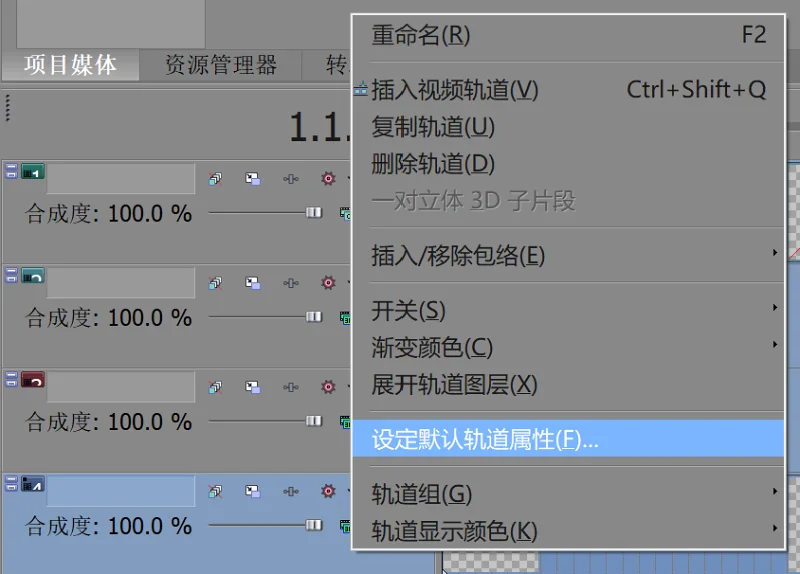
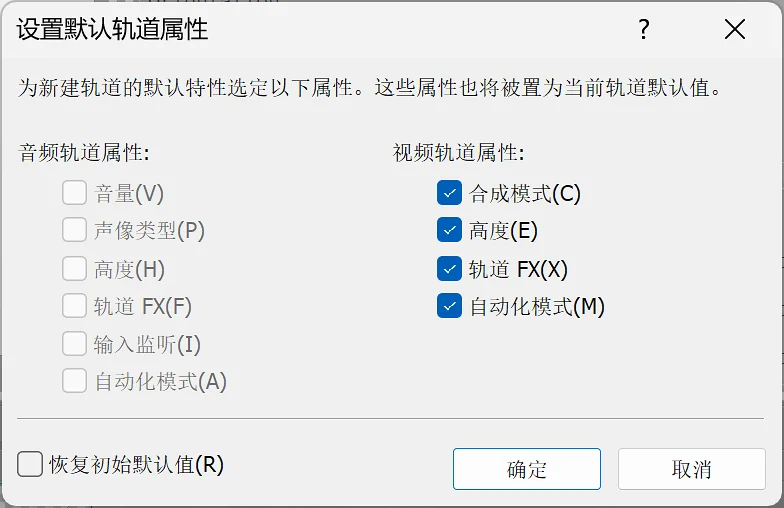
【本教程使用Vegas Pro 13进行示范,其他版本的Vegas都大差不差,如果左侧轨道选项找不到“合成模式”等按键,需右键点击,找到“设置默认轨道属性”,调出相应按键】
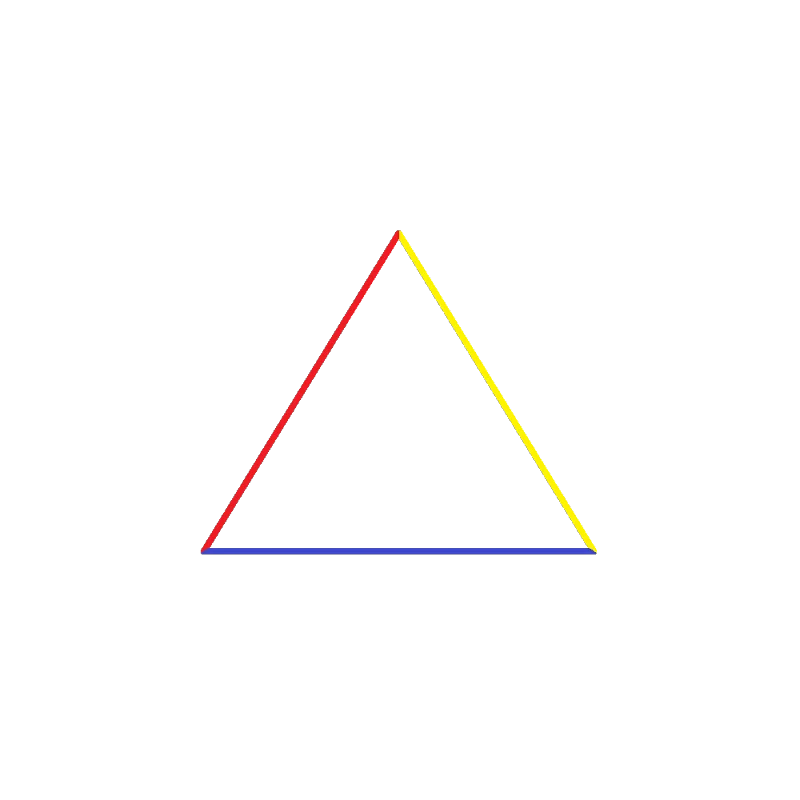
【本教程使用两张图片作为素材,一个是三角形,三种颜色用于区分三条边;另一个是用来确认旋转中心的红色交叉线(教程做完才发现线太细了看不清啊喂)】

1.错误示例与解析
让我们先试着做出下图三角形绕顶点旋转再滑动的效果,重复三次。

八个多月前的我会觉得这很简单啊,分以下步骤即可:
① 轨道A放置交叉线,轨道B放置三角形,打开轨道B的“轨道运动”,拖动方框改变三角形的位置X和Y,让三角形的红蓝交界顶点对准交叉中心;
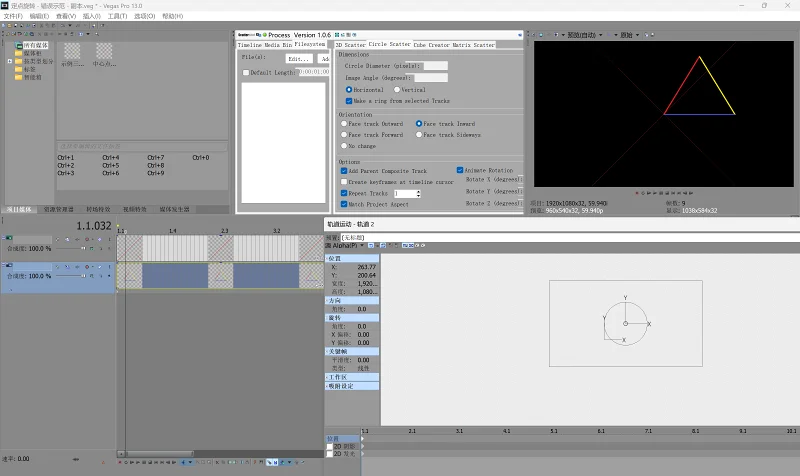
② 在轨道B设置第一个关键帧,先让三角形旋转-120°,再移动三角形的位置,使旋转后的红蓝交界顶点再次对准交叉中心,完成“三角形绕顶点旋转”这一动作 ;
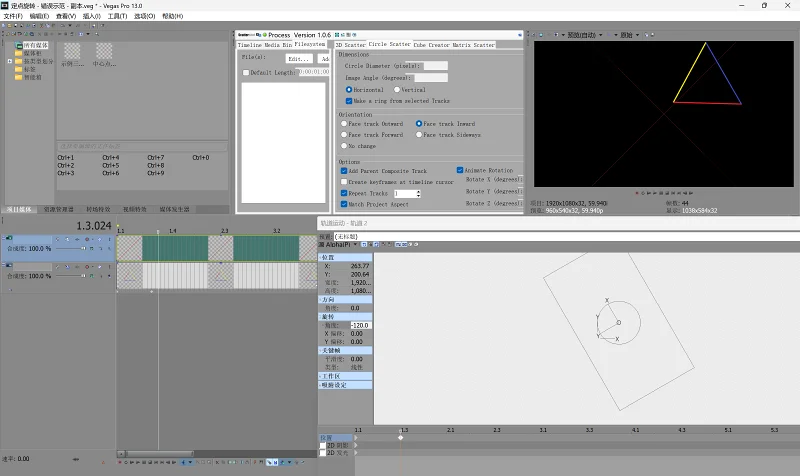
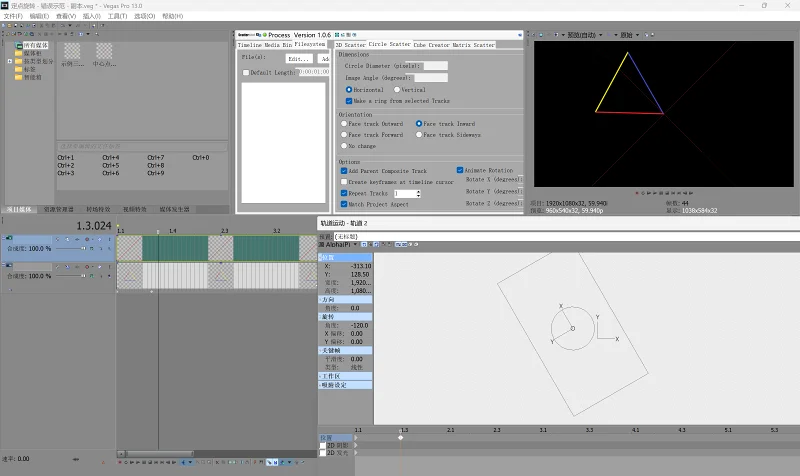
③ 在轨道B设置第二个关键帧,让三角形向右平移,直至左侧红黄交界顶点对准交叉中心 ;
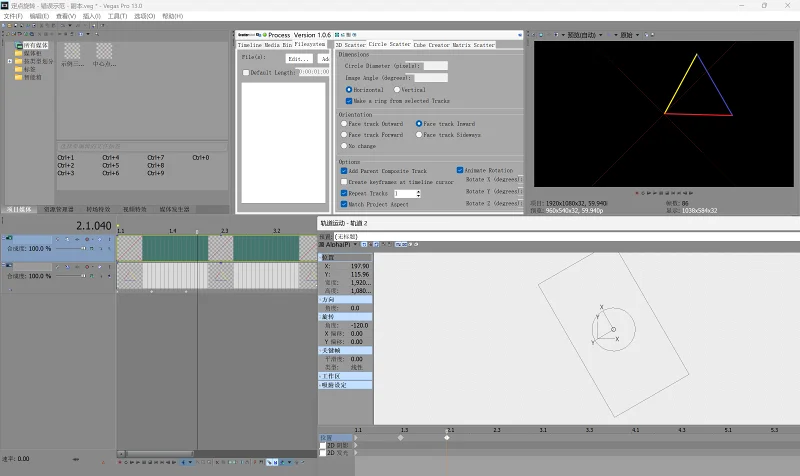
④ 依此类推,继续设置关键帧,重复两次旋转+平移。
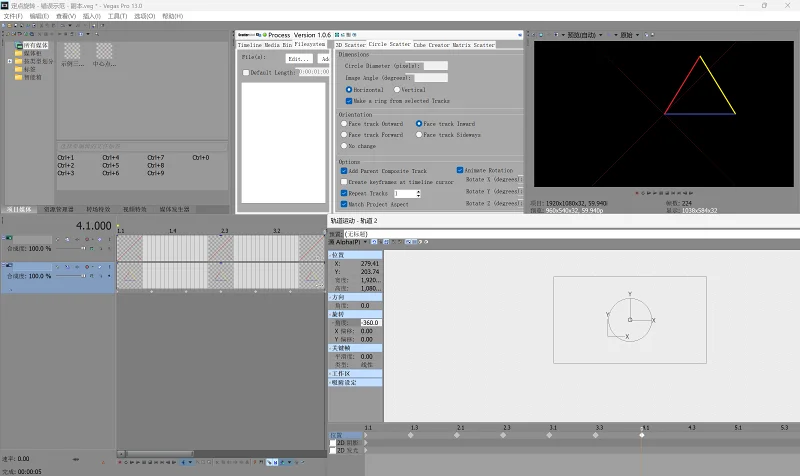

然而做好后,效果如下图所示:

我们发现,尽管三角形的顶点在旋转过程的开头和结尾都位于交叉中心,但其在旋转过程中总会偏移交叉中心,划一道弧线回去。
这是因为,我们所用的三角形图片素材的中心位于三角形中心而非顶点上,若三角形按理想状态全程绕顶点旋转,其中心必然划一道弧线,然而本示例的旋转方式会使三角形中心按下图蓝线路径平移过去,那么划弧线的就是其余部位了(因为本质是三角形向左平移,平移过程中绕中心转了-120°而已)。
2.两种尝试思路
有什么办法做出真正的(或者类似的)定点旋转吗?八个多月前的我想出了下面两种办法:
① 微分调整法:
先设定好第一个关键帧的数值,再在起始帧和关键帧中间插入若干关键帧,依次使三角形顶点对准交叉中心。
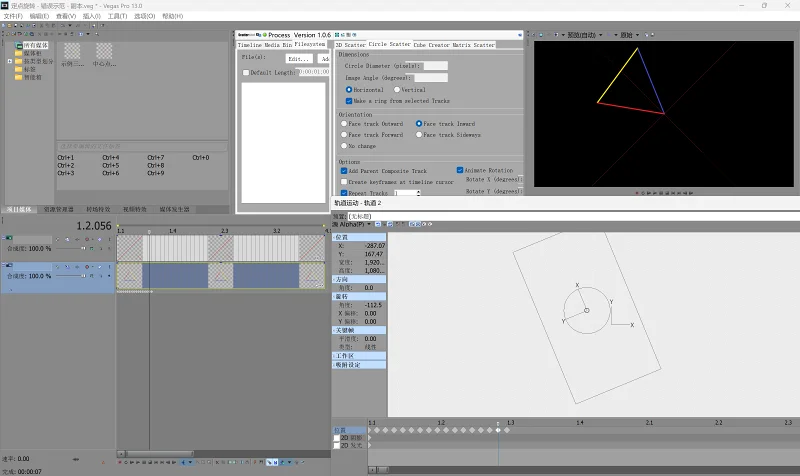

我们发现,效果似乎不错欸...? 实际上,设置多少关键帧都无法保证顶点一直位于交叉中心,因此细看的话旋转效果有些生硬,而且过程繁琐,并不推荐。
② 中心移动法:
既然三角形图片素材的中心不在顶点上,我们点击素材的“平移/裁切”选项,将中心点移到顶点上不就好了?对于单次定点旋转来讲,这种做法是简单有效的,但若涉及多次定点旋转,则稍微麻烦一点点:三角形旋转时,只需在“轨道运动”界面设置旋转角度,而三角形平移的操作要切换到素材的“平移/裁切”界面进行,在对应时间点设置关键帧,将素材中心从一个顶点移到下一个顶点。
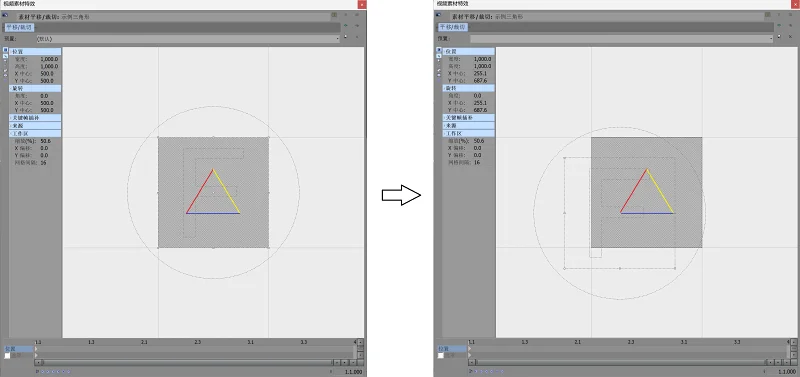
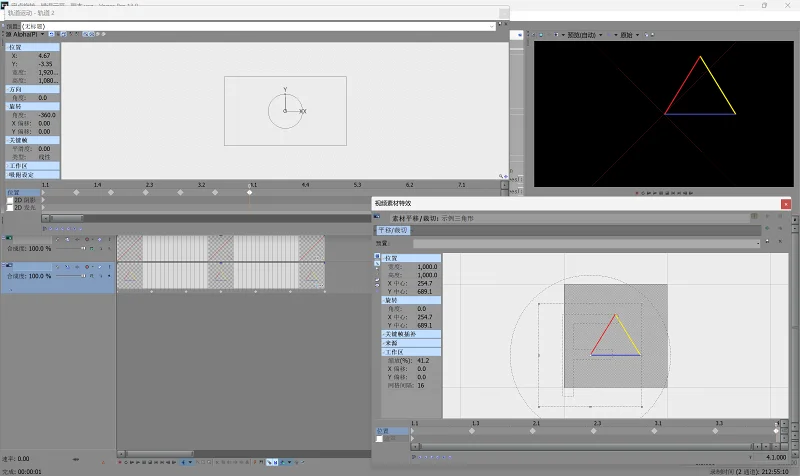
效果相当不错了,可以使用。不过,这种方法我很少用,因为做复杂的定点旋转时相比另一种方法会有些劣势。这篇教程真正想介绍的是通过母/子轨道嵌套绑定实现定点旋转的方法。
3.视图中心的定点旋转
当一个轨道被绑定为另一轨道(母轨)的子轨,无论母轨平移还是旋转,子轨都将一同运动。既然如此,不妨将三角形放入子轨,将子轨绑定到母轨a,仅对母轨a进行平移操作;而母轨a再连同子轨一同绑定于另一母轨b之下,仅对母轨b进行旋转操作。这样一来,只要不乱动母轨b的位置,其旋转中心永远在视图中心,那么只需移动母轨a,使子轨上三角形的顶点对准视图中心,母轨b旋转时就使三角形绕视图中心定点旋转,之后三角形的平移再由母轨a完成即可。
听起来有点绕,先跟随下面的步骤尝试一下吧:
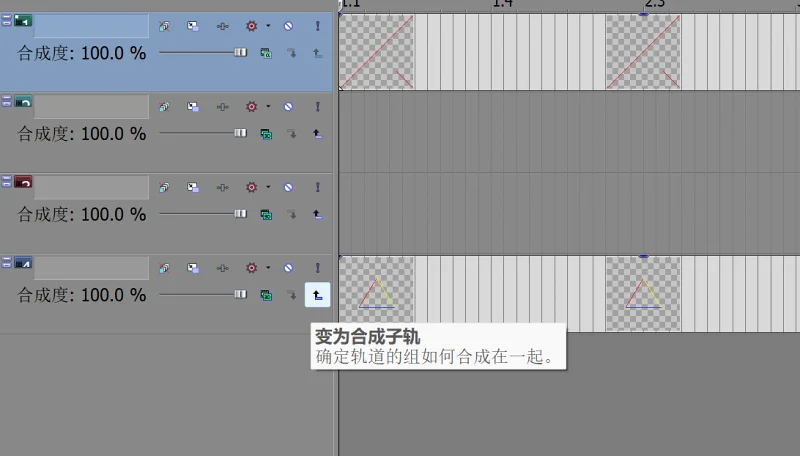
① 插入轨道A和轨道D,分别放置交叉线和三角形;
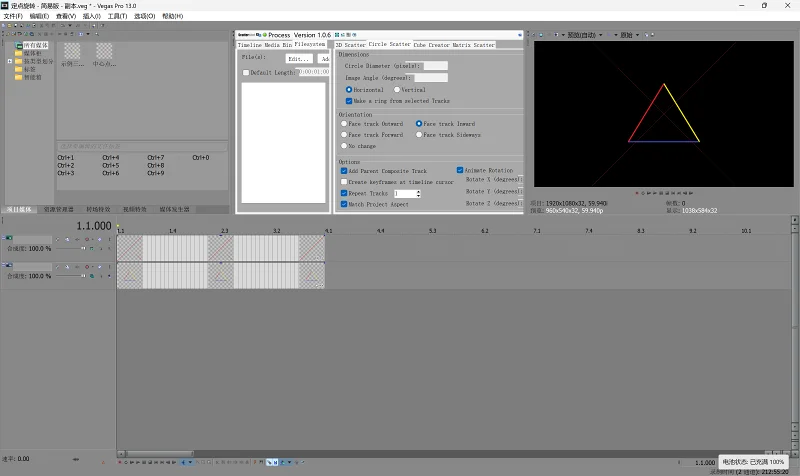
② 在轨道D之上再插入轨道B和轨道C;
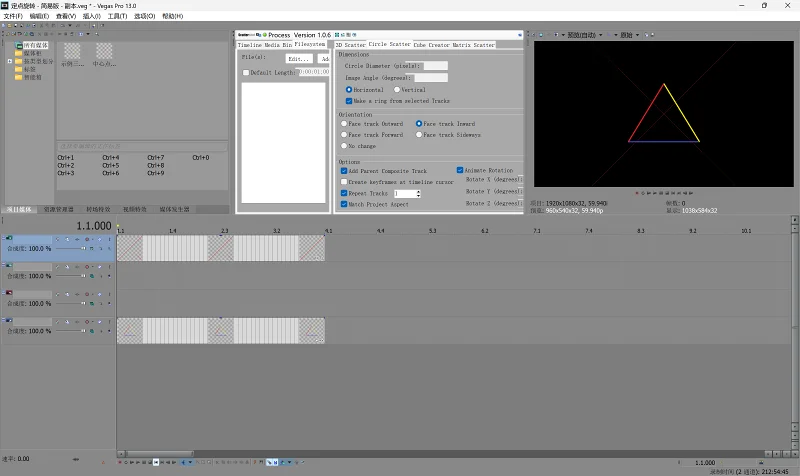
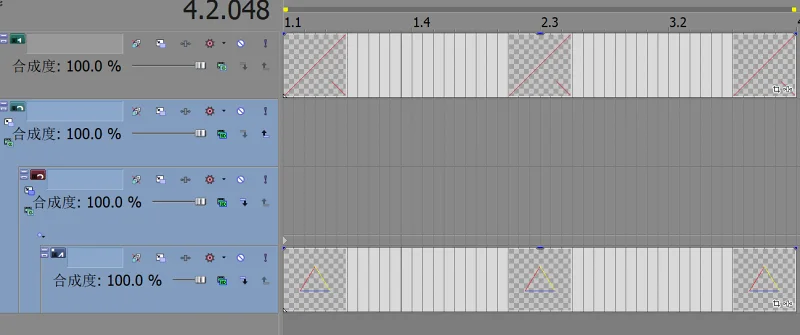
③ 按图中的按键,将轨道D绑定为轨道C的子轨,再将轨道C和D一同绑定到轨道B上,三个轨道呈现出直观的归属顺序;
(母/子轨道嵌套绑定的用法很多,尤其适合构建3D效果,届时务必将轨道上的“母轨合成模式”设置为“3D源Alpha”,在这个教程里就无所谓了)
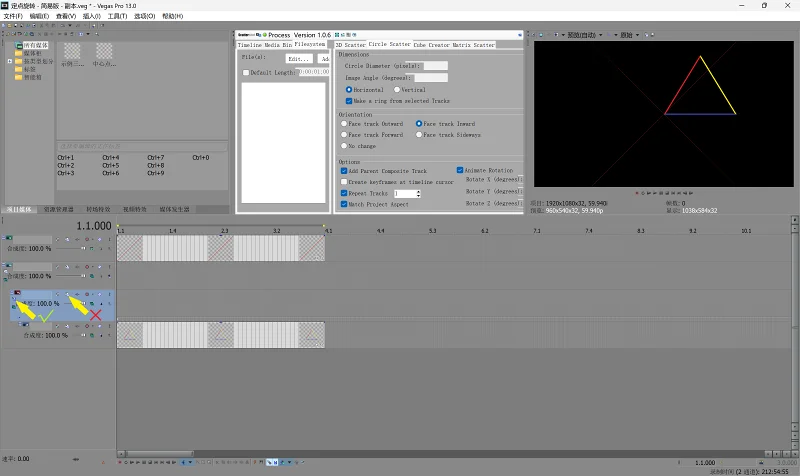
④ 轨道C只控制平移,带动轨道D的三角形移动。打开轨道C的“母轨运动”,在初始帧改变其位置X和Y,使轨道D上三角形的的红蓝交界顶点位于交叉中心(视图中心)。
要特别注意的是,凡是对母轨作平移/旋转操作,无论是一级母轨还是次级母轨,都要点开左边的“母轨运动”进行操作,而不是普通的“轨道运动”;
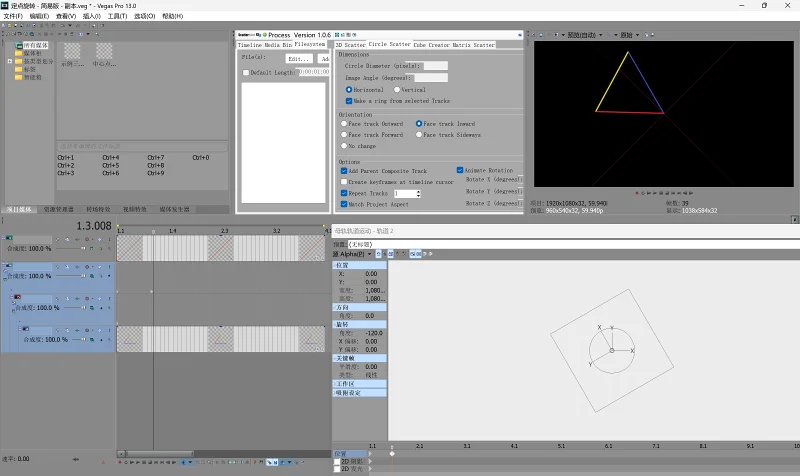
⑤ 轨道B只控制旋转,带动轨道C和轨道D绕视图中心旋转。打开轨道B的“母轨运动”,设置第一个关键帧,使三角形绕视图中心的红蓝交界顶点旋转-120°;
⑥ 轨道C在轨道B第一个关键帧的对应位置插入关键帧,数值不变,后面再插入一个关键帧,使三角形向右平移,至红黄交界顶点位于视图中心;
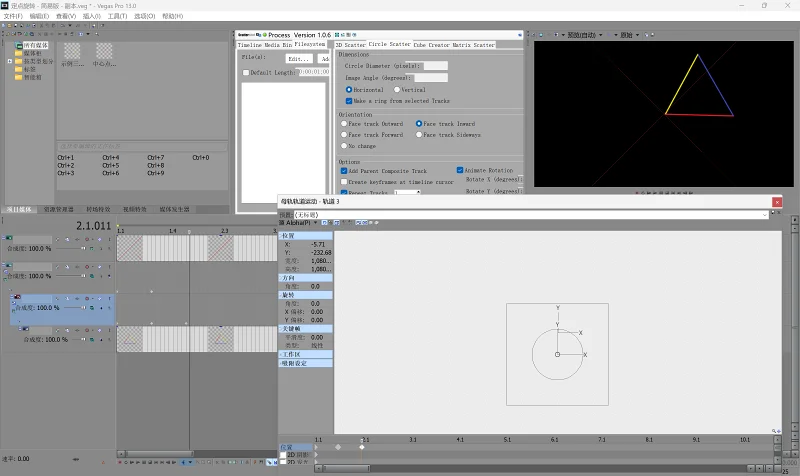
⑦ 轨道B在轨道C靠后的关键帧的对应位置插入关键帧,数值不变,后面再插入一个关键帧,使三角形绕此时视图中心的红黄交界顶点旋转-120°;
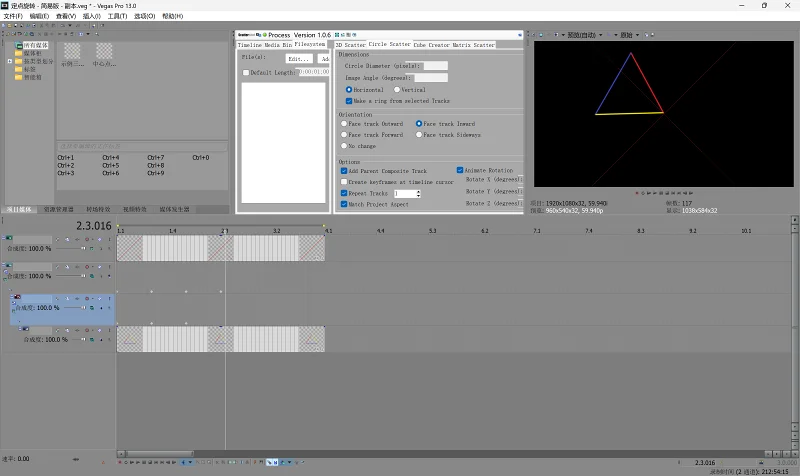
⑧ 依此类推,轨道C和轨道B继续设置关键帧,使三角形总共完成3次旋转+平移(后面两次平移时要注意,在“母轨运动”界面拖动方框的方向与三角形在预览界面移动的方向是有一定角度差异的,不过问题不大,稍微耐心一些把顶点移到需要的位置就好)。
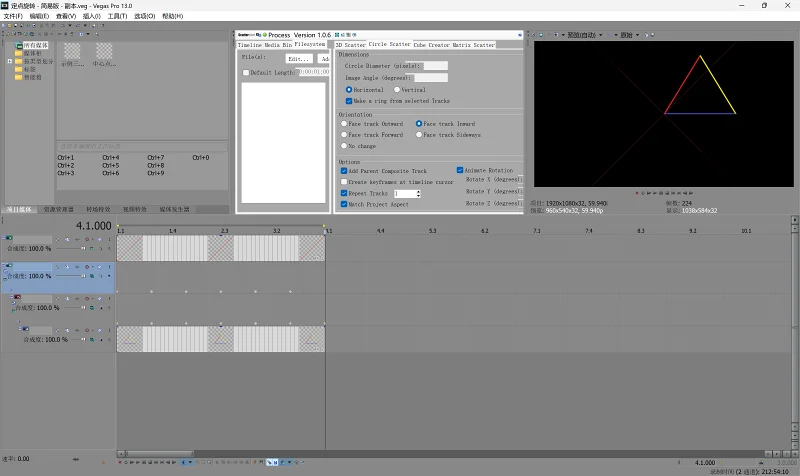
可以看到,效果稳定可行:
4.非视图中心的定点旋转
在刚才的示例中,三角形一直绕视图中心定点旋转,有没有办法让三角形绕视图中的任意一点定点旋转呢?
其实非常简单,只需在上一示例的“轨道B、C和D”上再插入一轨道Z,将“轨道B、C和D”一同绑定到轨道Z之下,在轨道Z 的“母轨运动”界面移动其位置X和Y,就等于移动旋转中心点的位置了。
另外,还可以直接去掉上一示例的“轨道A”,将红色交叉线素材直接放到轨道Z,使交叉中心与三角形的定点旋转中心重合。(图中Z轨道的“合成模式”改为了“3D源Alpha”,默认的“源Alpha”似乎会出点小问题)
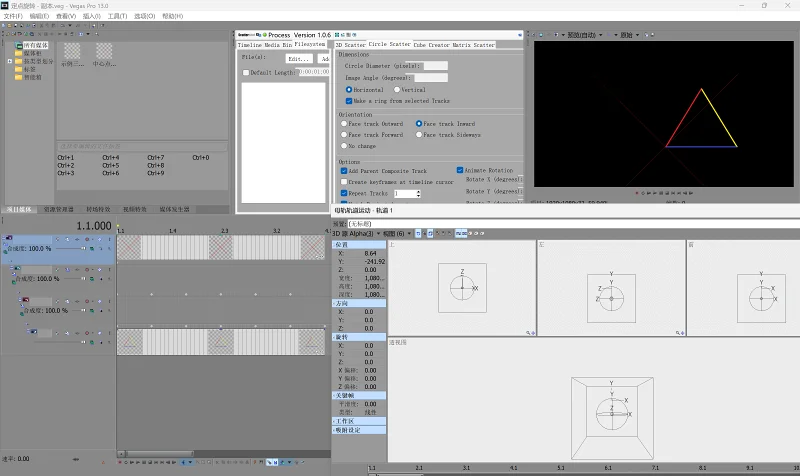
效果如下图所示:

5.【Extra】多定点旋转
如果觉得三角形只绕一个中心旋转太单调,想做出像下图这样多次改变旋转中心的效果,当然也能做到,不过只用一组嵌套轨道很难实现,需用多组嵌套轨道拼凑才行。

步骤如下:
(此示例涉及多组轨道,第一组轨道为Z1、B1、C1、D1,第二组轨道为Z2、B2、C2、D2,第二组轨道为Z3、B3、C3、D3)
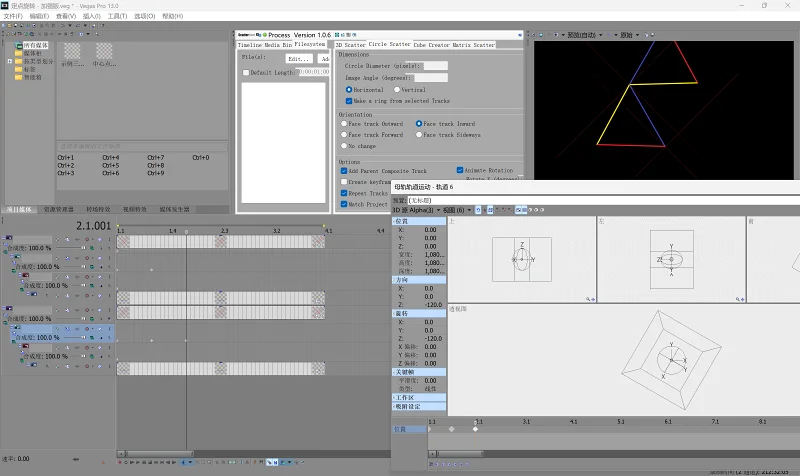
① 按上个示例的方法做出三角形在指定位置绕红蓝交界顶点旋转的效果,轨道B1只旋转一次-120°,不平移;
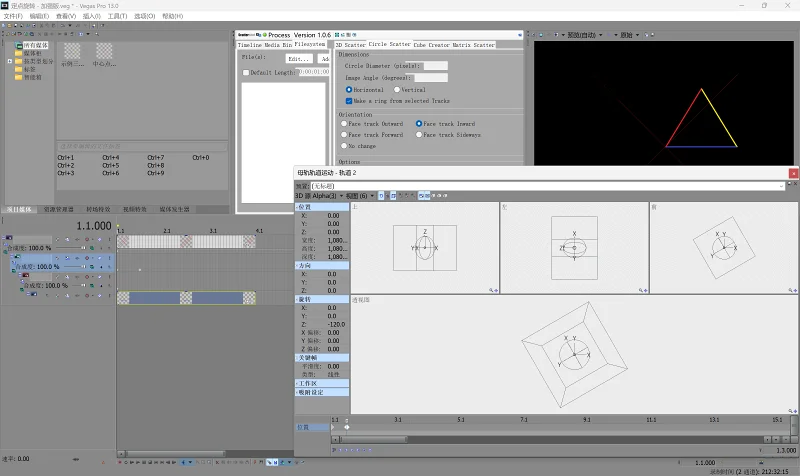
② 复制第一组轨道,在轨道B2的“母轨运动”界面删掉从B1复制过来的关键帧,设置初始帧的角度为-120°,轨道C2移动位置X和Y,使三角形的黄蓝交界顶点位于交叉中心,最后移动轨道Z2的位置X和Y,使本组三角形与第一组轨道的三角形重合;
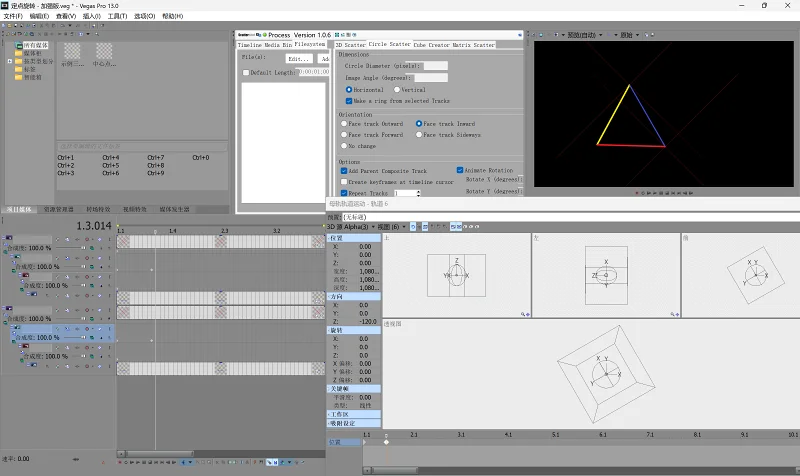
③ 轨道B2在轨道B1第一个关键帧的对应位置插入关键帧,数值不变,后面再插入一个关键帧,使第二组轨道的三角形旋转-120°;
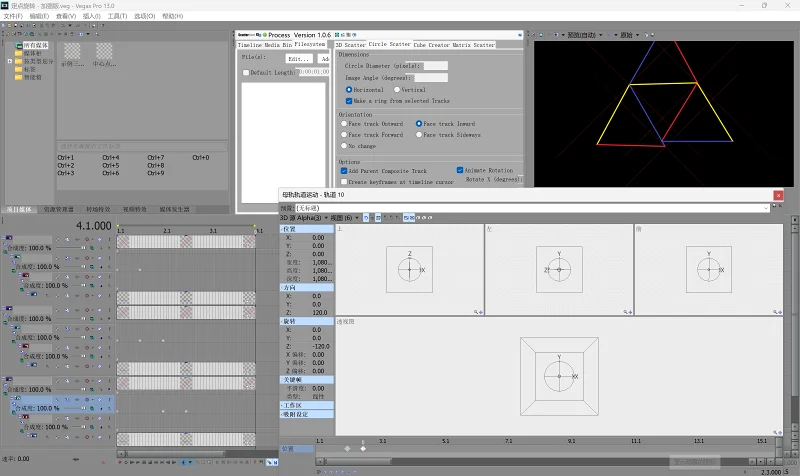
④ 复制出第三组轨道,轨道B3删掉从B2复制过来的关键帧,然后初始帧的角度设为-240°,轨道C3移动位置X和Y使三角形的红黄交界顶点位于交叉中心,移动轨道Z3的位置X和Y使本组三角形与第二组轨道的三角形重合;
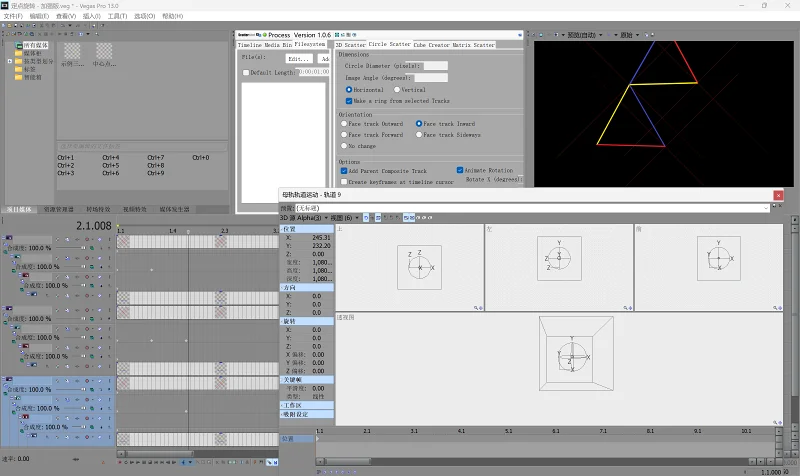
⑤ 轨道B3在轨道B2最后一个关键帧的对应位置插入关键帧,数值不变,后面再插入一个关键帧,使第三组轨道的三角形旋转-120°,三角形回到最初位置(示例里三角形的最终位置有偏移是正常的,因为我自己画的这个不是标准的等边三角形);
⑥ 裁切每组轨道的三角形素材和红色交叉线素材,使其仅保留此组轨道B两个关键帧之间的部分,达到三次旋转无缝衔接的效果。可以用鼠标拉伸素材左右边缘并移动,也可以用光标选中素材的指定位置后按S键裁切然后删去多余部分。
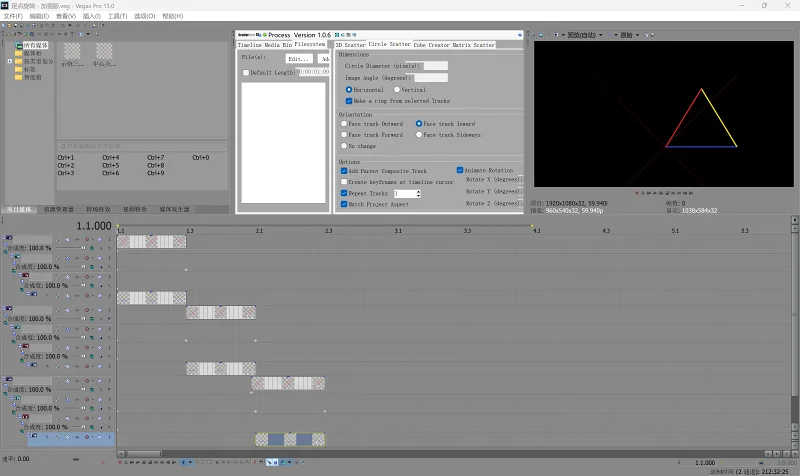
最后的效果已经在前面呈现过了,到时候删掉红色交叉线素材即可。
6.结语
本来只是想水篇文章参加活动,不知不觉写了近三千字,相当于课程小作业了...
由于教程中细节较多,我不敢保证所有的描述都是准确到位的,大家如果有没理解的地方或者发现错误了都可以告诉我!![[s-7]](https://resource.mfuns.net/image/sticker/s/7.png)





虽然是干货,但我却看不懂![[s-12]](https://resource.mfuns.net/image/sticker/s/12.png)
什么时候同步B站
也是严肃学习一波
好厉害……(>_<)
!?强强?!